Dirigido a: Gestores y administradores de eventos en streaming
Introduction
En MAPFRE, estamos comprometidos a empoderar a todos nuestros colaboradores para utilizar VancastVideo como la plataforma de streaming corporativa estándar tanto para video en vivo como bajo demanda, excepto cuando Teams sea más apropiado. VancastVideo es especialmente adecuado para eventos de la empresa y está optimizado para distribuir cientos o incluso miles de sesiones de streaming simultáneas a través de la WAN de MAPFRE.
Si aún no eres administrador de uno o más espacios de trabajo dentro del Espacio de Video de MAPFRE, por favor, contacta al equipo de soporte de CGP.
En este artículo, aprenderás lo siguiente:
- Crear una "página de video Moderna" que, entre otros elementos, contendrá el player de video
- Subir el contenido requerido a la página del evento:
- Header Image: Una imagen de cabecera para la página del evento
- Poster: La imagen que aparece en lugar del player de video antes de que el video esté en directo
- Crear un enlace para permitir el acceso al contenido desde la Intranet Global de MAPFRE
- Crear un enlace para permitir que los usuarios externos se registren y accedan al evento o video..
1. Crear un nuevo evento usando la plantilla "Modern webcast - footer buttons- MAPFRE"
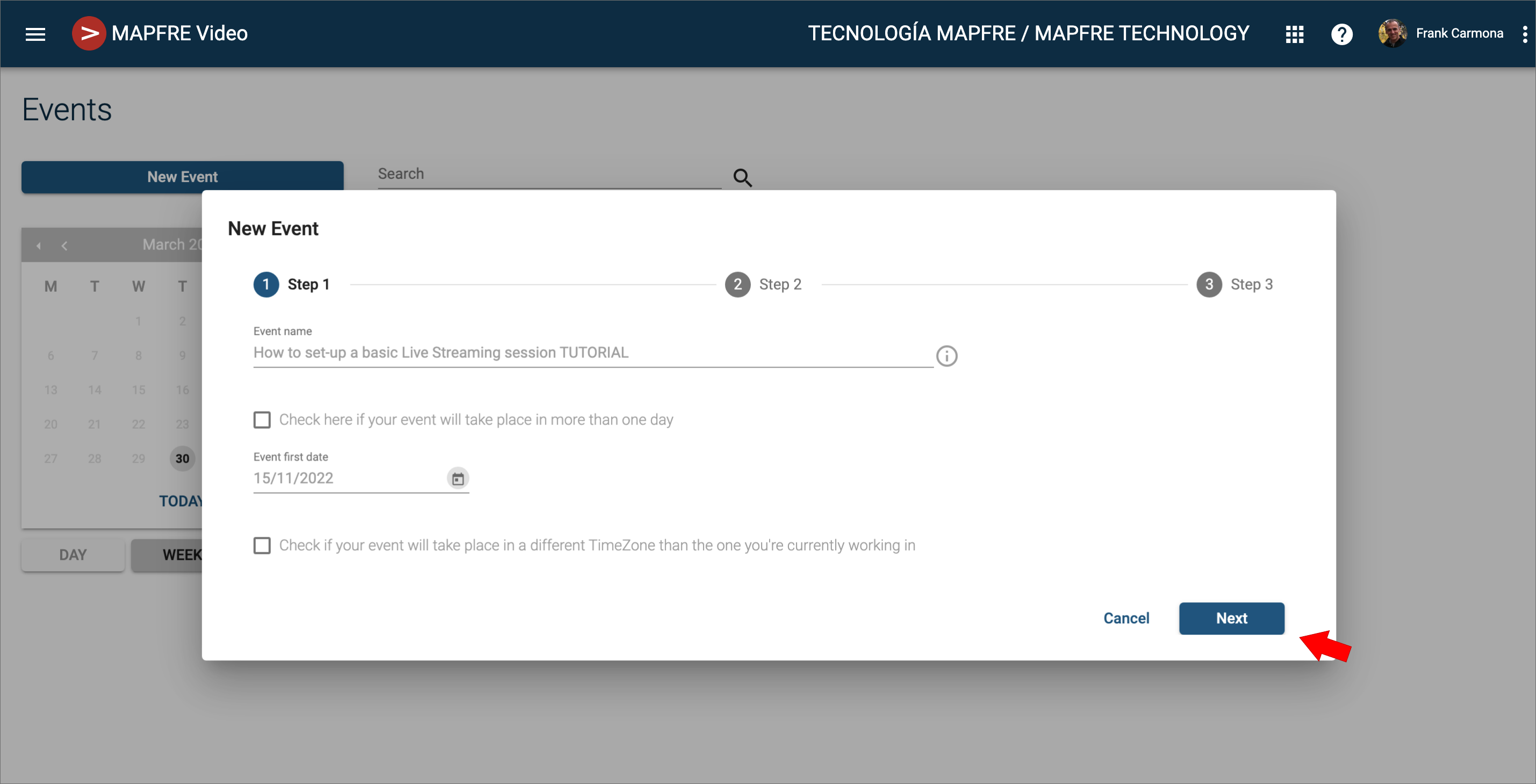
Desde la página del evento, haz clic en New Event
Ingresa el nombre del evento y la fecha del mismo y haz clic en Next
En el siguiente paso del asistente, elige la plantilla de página de evento (Event page template) que deseas utilizar. En este ejemplo, hemos elegido una plantilla específicamente personalizada para MAPFRE: "Modern Webcast - footer buttons - MAPFRE"
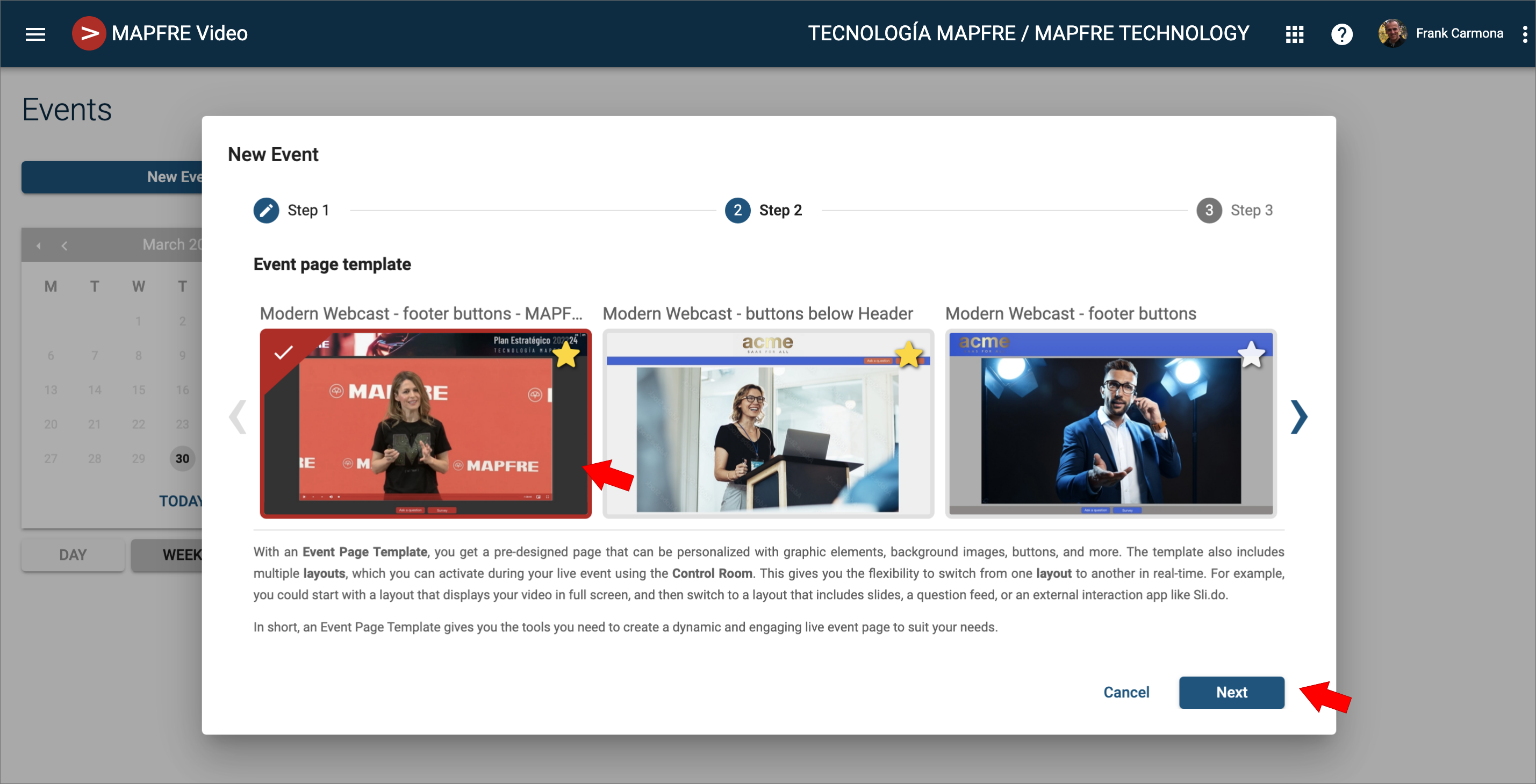 Haz clic en Next
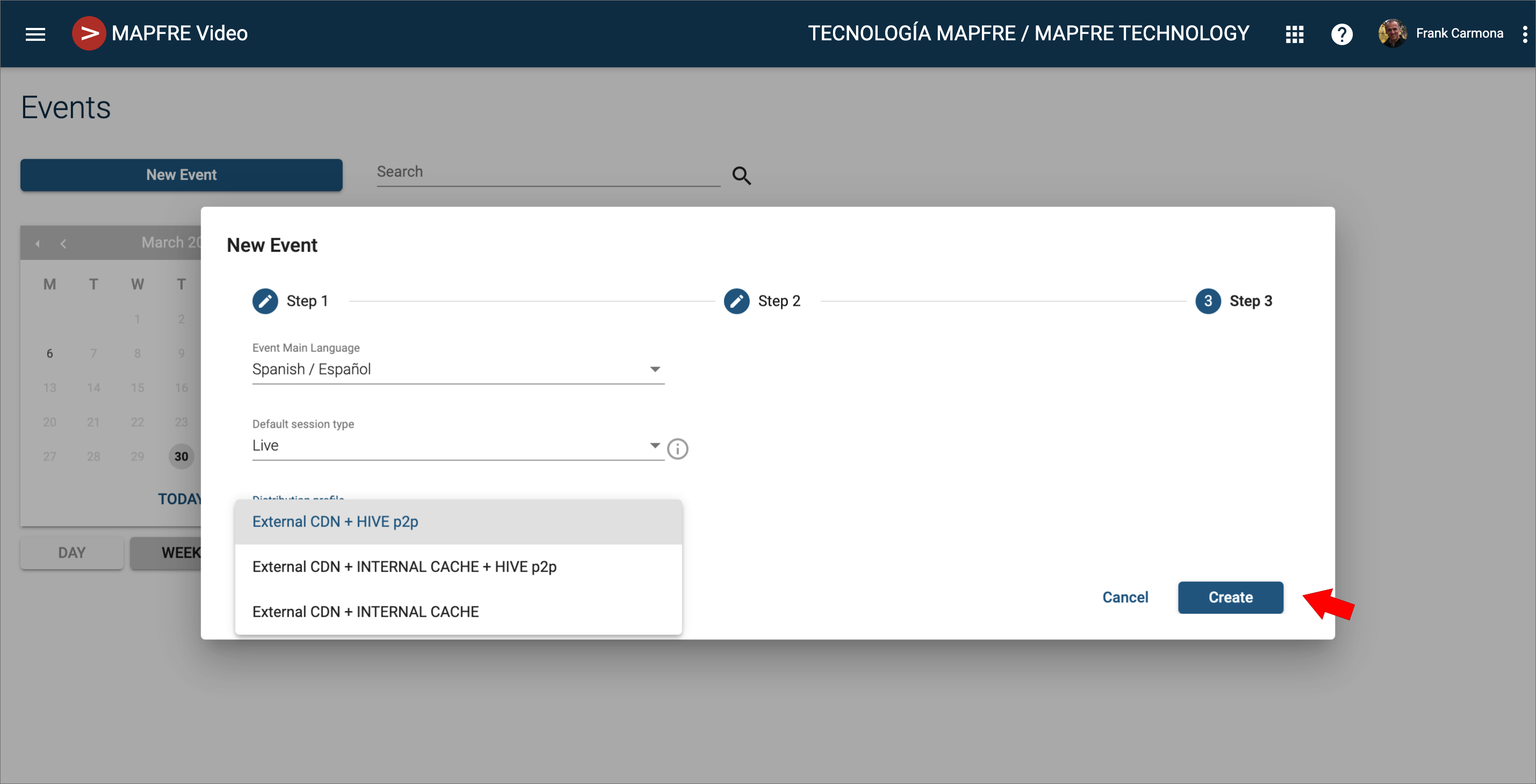
El perfil de distribución solo está disponible para espacios de trabajo específicos. Si está disponible, a continuación se muestran los criterios para elegir un perfil adecuado:
El nombre del Perfil puede variar de un espacio de trabajo a otro. En caso de que solo haya un perfil, elige ese.
En caso de que necesites utilizar los Servidores de Caché Internos para la distribución, por favor contacta al equipo de soporte de CGP.
Ahora puedes acceder al evento haciendo clic en la caja que lo representa.
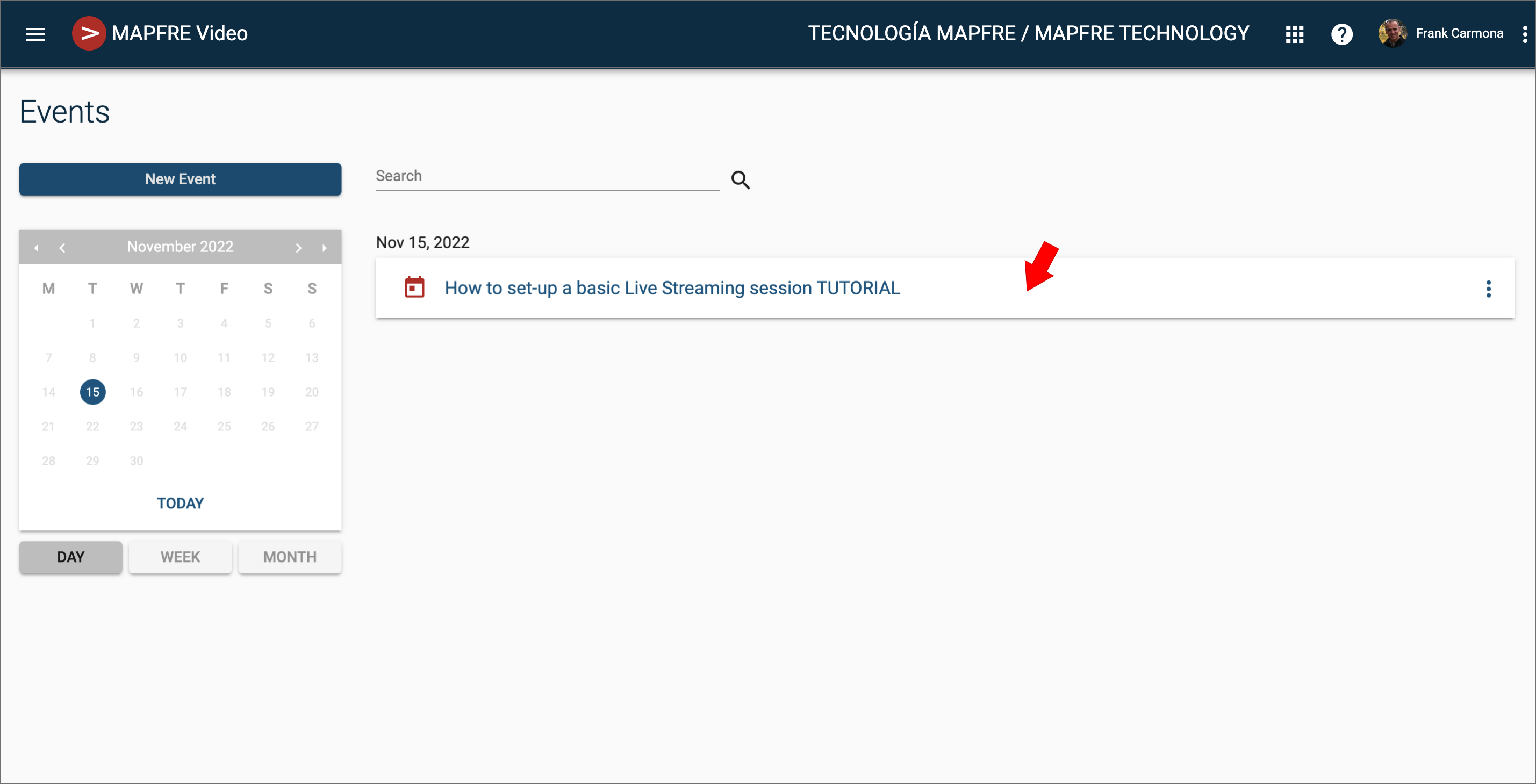
Ahora estás en la página de gestión del evento (Event Management):
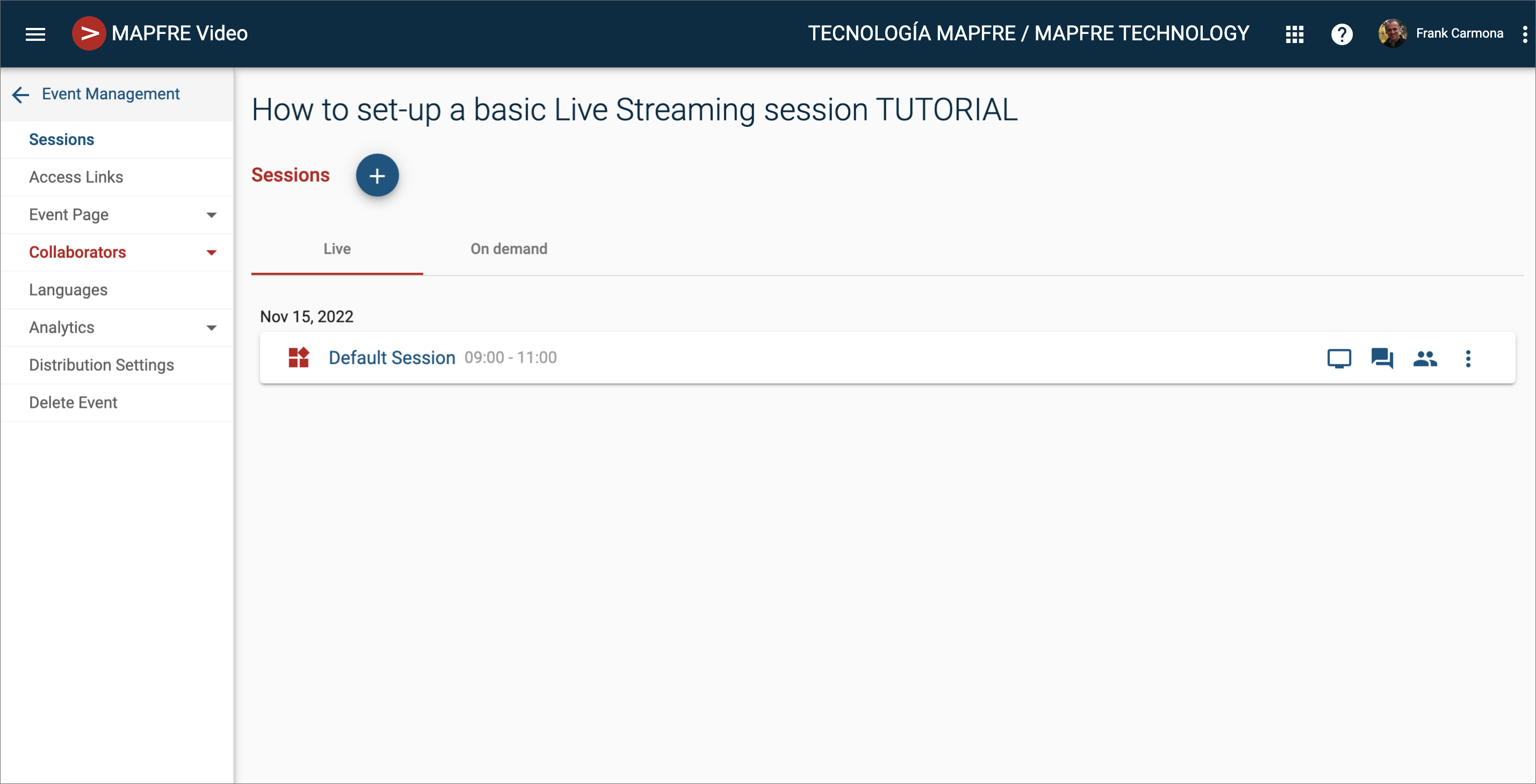
2.- Subir contenidos a la página del evento
Los contenidos que vas a necesitar son:
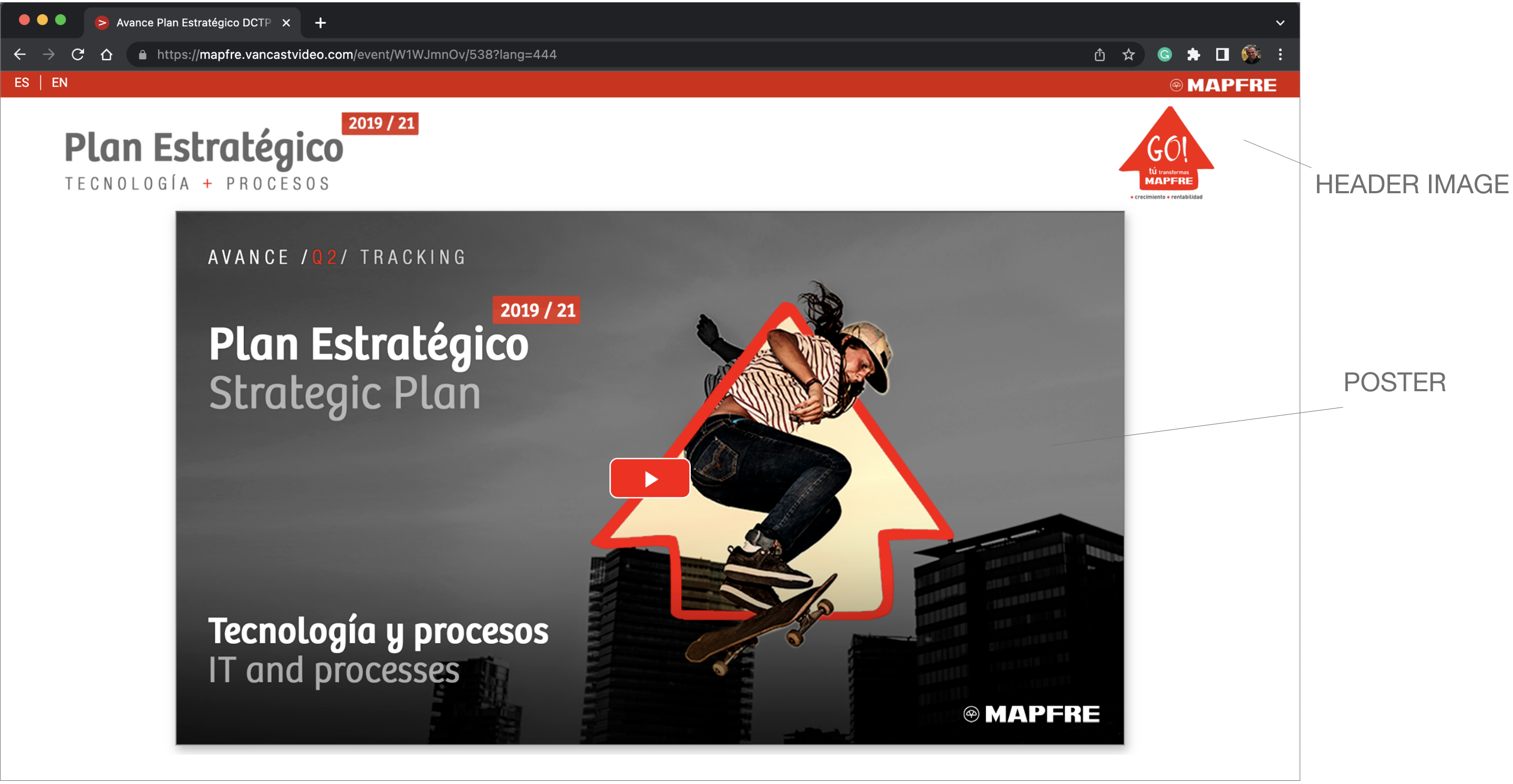
- Header Image; una imagen horizontal que se colocará en la parte superior de la ventana gráfica, de borde a borde, generalmente para la marca, el título del evento, la imagen del evento, etc.
- Poster: es la imagen que se mostrará en el reproductor antes de que haya una transmisión en vivo.
Esta es una muestra de página de evento que tiene una imagen de encabezado y un póster antes del inicio del evento.
Consejos y recursos:
Adobe XD es una aplicación gratuita muy útil para gestionar los elementos de una página web. Descarga los archivos .xd de ejemplo que contienen los elementos que se han utilizado en algunos eventos de MAPFRE.
- Webcast Page Assets for MAPFRE's IT strategic Plan
- Webcast Page Assets for MAPFRE's ExperienciaEmpleadoTech
- Webcast Page Assets for MAPFRE-RE Premiums Meeting
Para subir una imagen tipo Poster a la página del evento:
- Accede a la página del evento y haz clic en el nombre del evento para abrirlo.
- Coloca el cursor sobre el menú de la izquierda y haz clic en Event Page, después selecciona Contents.
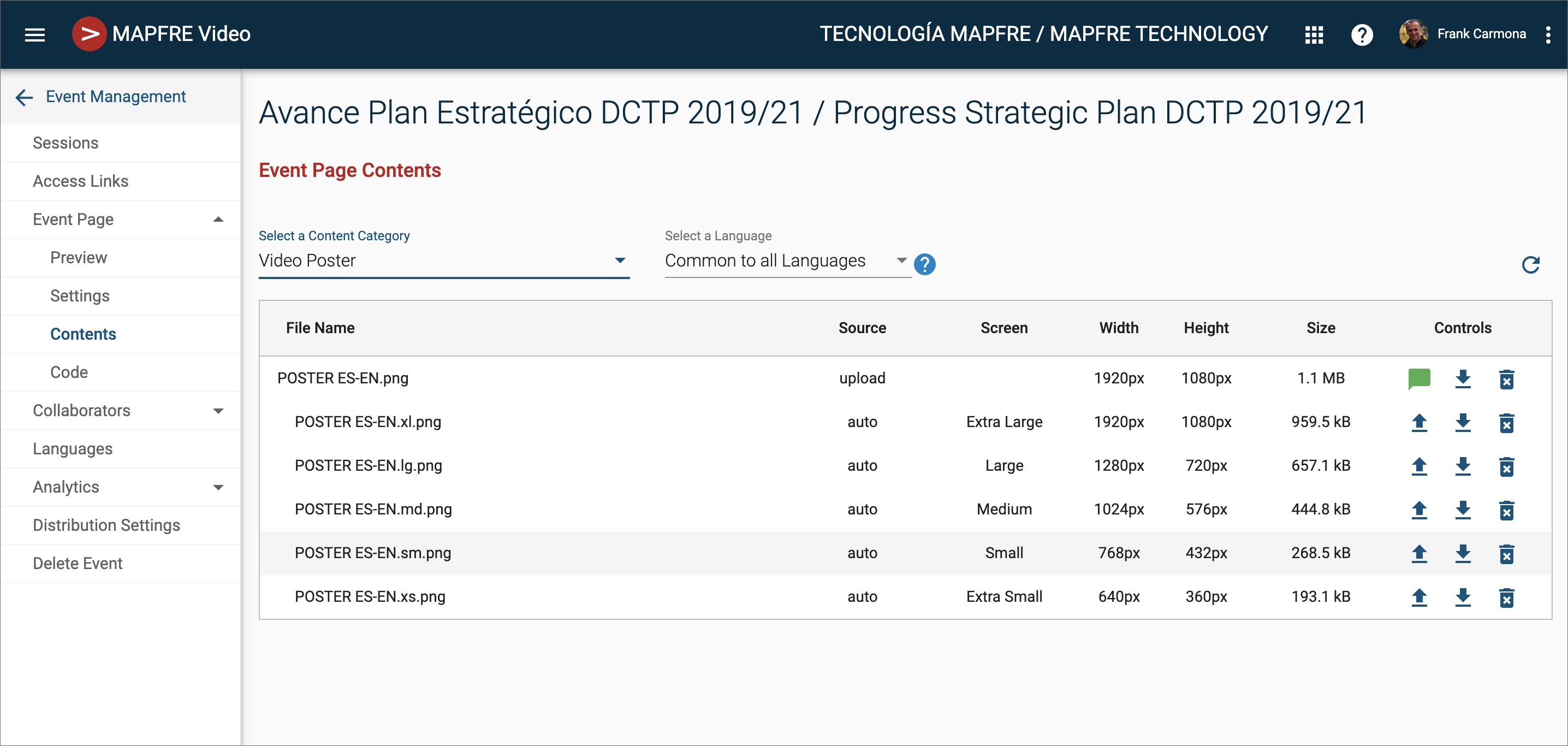
- Para subir un Poster, haz clic en Select a Content Category y elige Video Poster.
- Click en el botón 'browse' o arrastra una imagen de tamaño 1920 x 1080 px al area de carga.
- Una vez subido el archivo, la aplicación mostrará el nombre del archivo subido y automáticamente creará diferentes versiones de diferentes tamaños para adaptarse a diferentes tamaños de pantalla.
El proceso para subir archivos de tipo Header es muy similar al proceso para subir Posters, como se describió anteriormente. La principal diferencia es que mientras solo se puede subir un Poster, se pueden subir múltiples Headers. El primer Header, en orden alfabético, se mostrará por defecto. Durante el evento en vivo, otros Headers se pueden activar en la página webcast usando la Control Room
Subir contenido a categorías que permiten varios elementos tiene una interfaz ligeramente diferente a la descrita anteriormente. Si deseas tener diferentes versiones de una imagen Header para cada idioma, debes subir la imagen correspondiente a cada idioma usando el mismo nombre de archivo en todos los idiomas. Sin embargo, si una imagen está destinada a ser la misma para todos los idiomas, se puede subir a la sección Common.
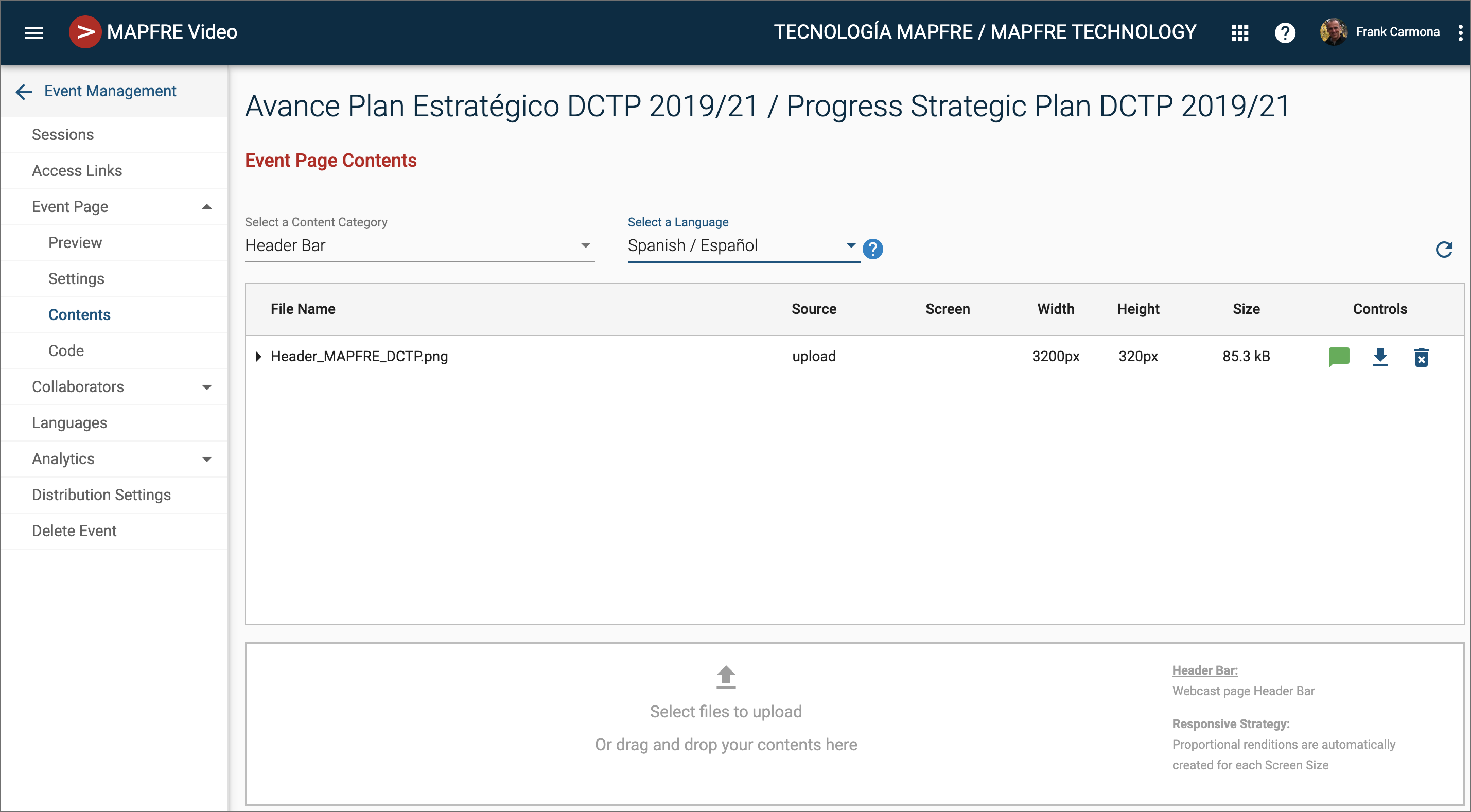
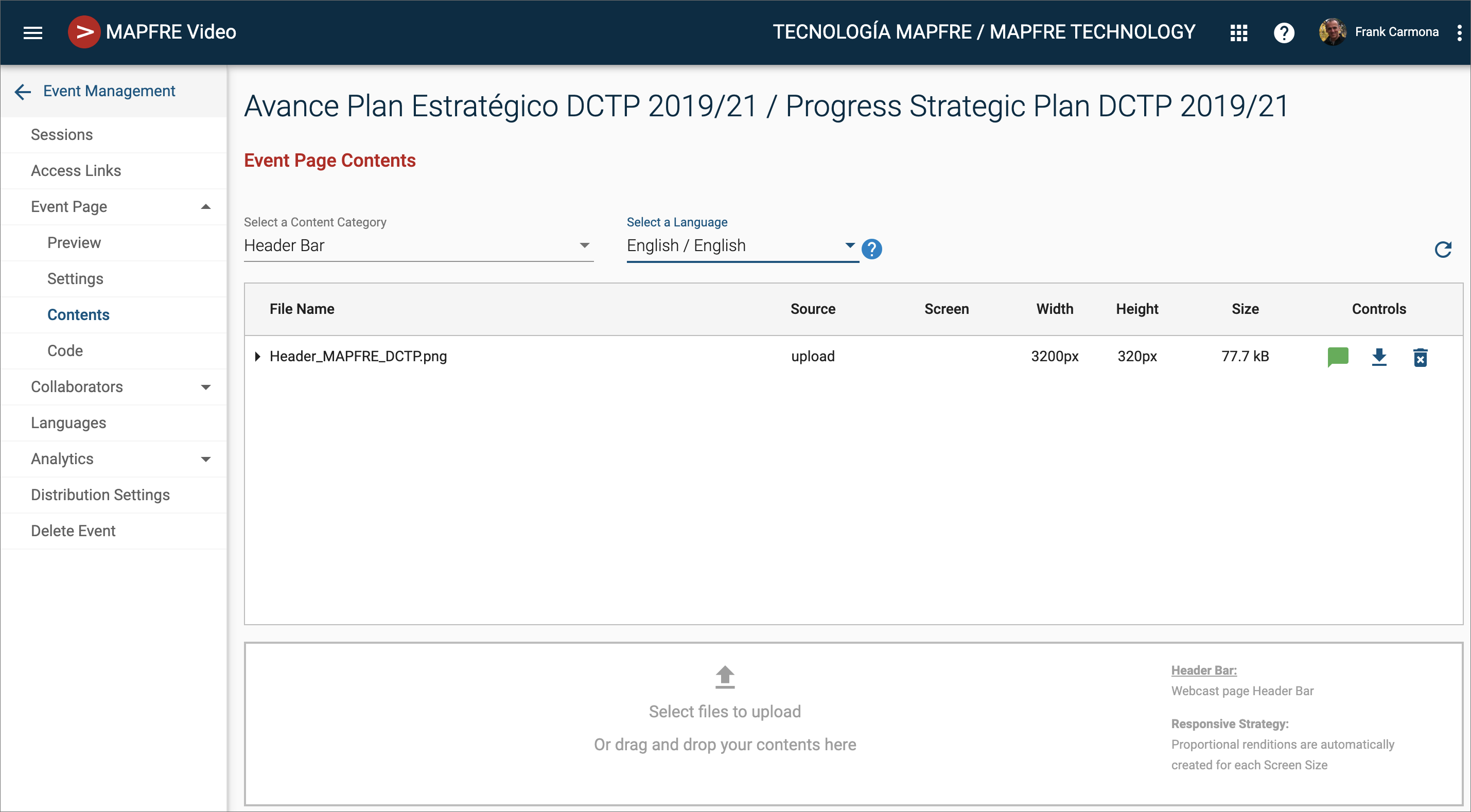
Es importante tener en cuenta que la plataforma utiliza el nombre del archivo para hacer referencia a un contenido específico en diferentes idiomas. Por lo tanto, es importante usar el mismo nombre de archivo para diferentes versiones de la misma imagen que correspondan a diferentes idiomas.
3.- Crea un link para facilitar un acceso seguro a través de la Intranet global de MAPFRE
La plataforma VancastVideo ofrece cuatro tipos diferentes de enlaces que puedes crear según tus necesidades:
- Open Access Links: Estos enlaces permiten que cualquier persona acceda al contenido de tu evento de forma anónima.
- Single-Sign-On Links: Estos enlaces están destinados a los usuarios de la Intranet global de MAPFRE, permitiéndoles acceder fácilmente a tu evento de manera segura.
- Registration Gate Links: Con estos enlaces, puedes crear un formulario de registro para que los usuarios externos se inscriban en tu evento. Además, tienes una variedad de opciones de seguridad para elegir para este tipo de enlace.
- Allow List Links: Estos enlaces te permiten restringir el acceso al evento solo a las personas incluidas en una lista específica. Puedes crear una o varias listas dentro de VancastVideo y utilizarlas en este tipo de enlace.
Para crear un enlace para acceder a los contenidos de la Intranet Global de MAPFRE, es necesario crear un enlace de acceso de tipo Single-Sign-On:
- Desde la página de eventos (Events Page) haz clic en el evento que deseas gestionar.
- En el menú vertical de la izquierda, haz clic en Access Links
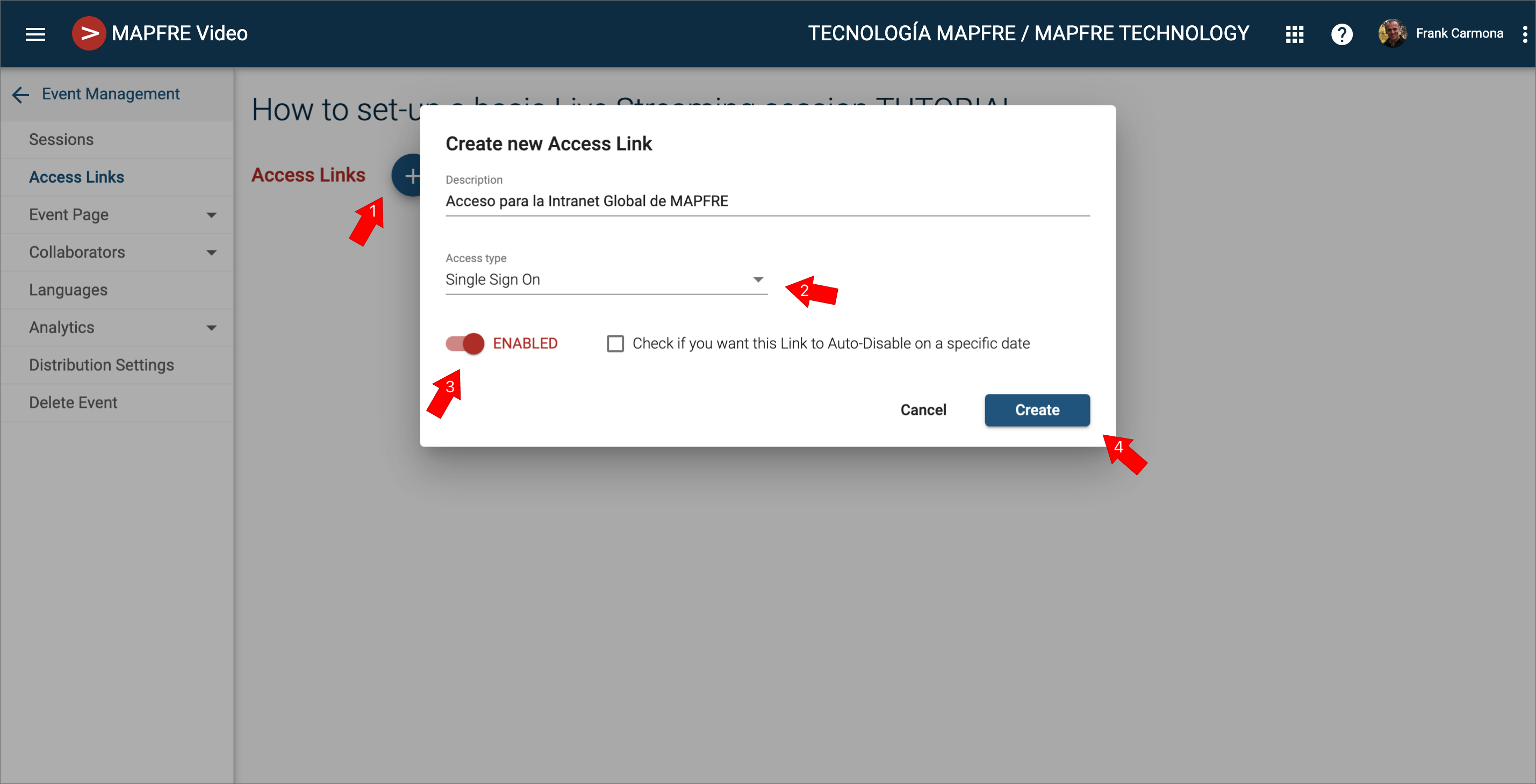
- Haz clic en
 para añadir un nuevo link.
 - En el formulario que aparece, escribe una descripción y escoge Single Sign On en Access type y actívalo (ENABLED)
- haz clic en Create.
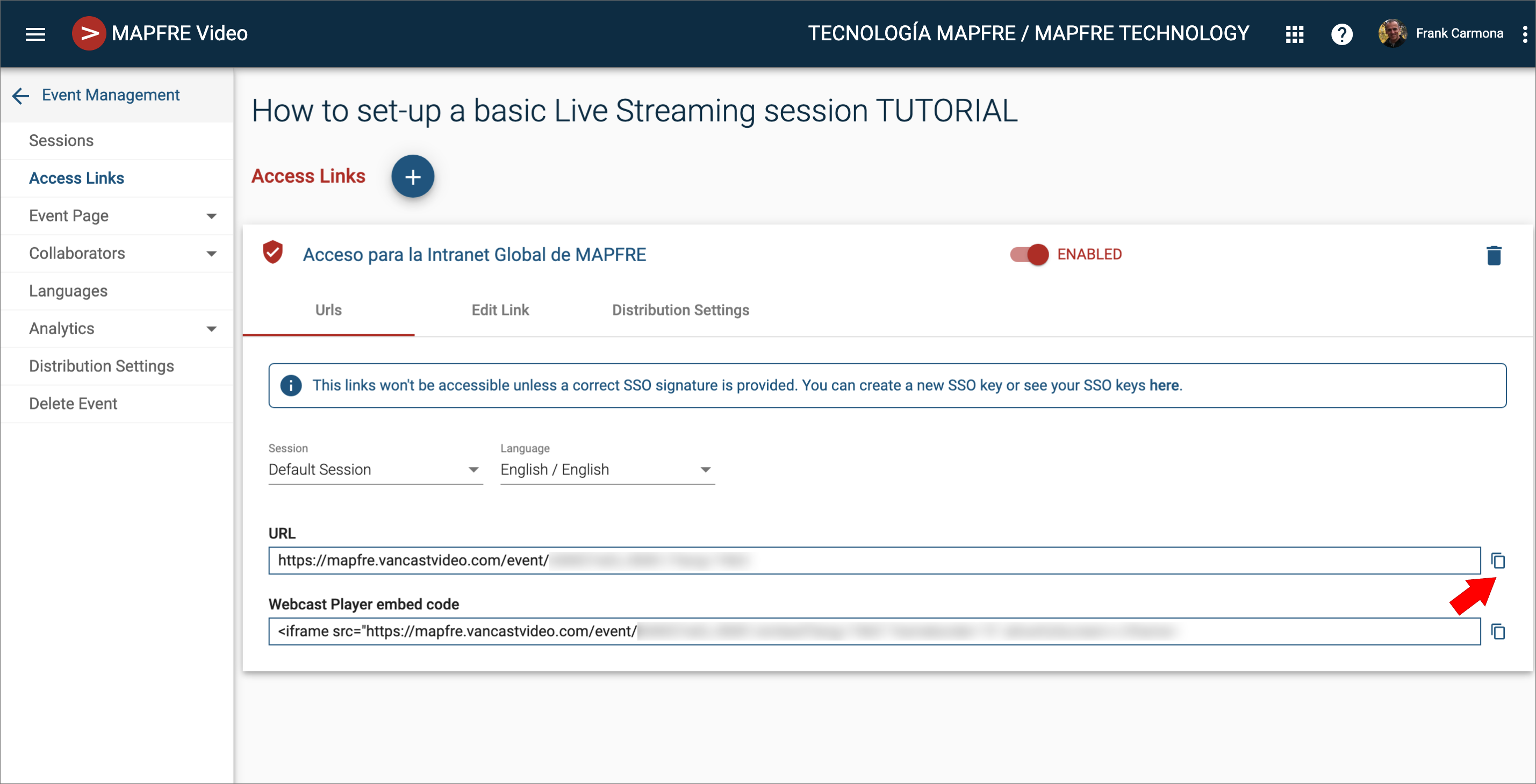
- Por último, pincha sobre la Descripción del enlace recién creado para obtener el parámetro URL que pegarás en la aplicación específica de la intranet de MAPFRE para enlazar contenidos de VancastVideo
4.- Crear un enlace para permitir que los usuarios externos accedan al evento
Para crear un enlace para usuarios externos:
- Desde la página de eventos (Events Page) haz clic en el evento que deseas gestionar.
- En el menú vertical de la izquierda, haz clic en Access Links
- Haz clic en para añadir un nuevo link.
- En el formulario que aparece, escribe una descripción y en Access Type escoge Open, Registration Gate o Allow List y actívalo (ENABLED)
- Por último, pincha sobre la Descripción del enlace recién creado para obtener el parámetro URL, que en este caso funcionará directamente en cualquier navegador.
Haz clic aquí para saber mas acerca de los diferentes tipos de enlaces de acceso
Haz clic aquí para saber mas del sistema de acceso tipo Open
Haz clic aquí para saber mas del sistema de acceso tipo Registration Gate
Haz clic aquí para saber mas del sistema de acceso tipo Allow lists
5.- Facilitar los valores RTMP/Streamkey a una productora
Lee éste artículo para saber cómo puede proporcionar el par RTMP/StreamKey a una empresa de producción
¿Le ha sido útil este artículo?
¡Qué bien!
Gracias por sus comentarios
¡Sentimos mucho no haber sido de ayuda!
Gracias por sus comentarios
Sus comentarios se han enviado
Agradecemos su esfuerzo e intentaremos corregir el artículo